11 y 13 de Octubre
11 de Octubre
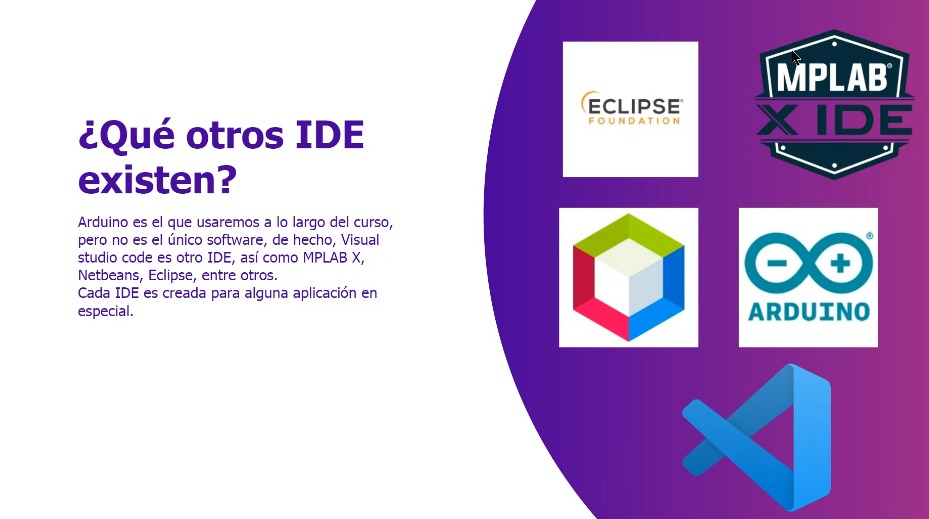
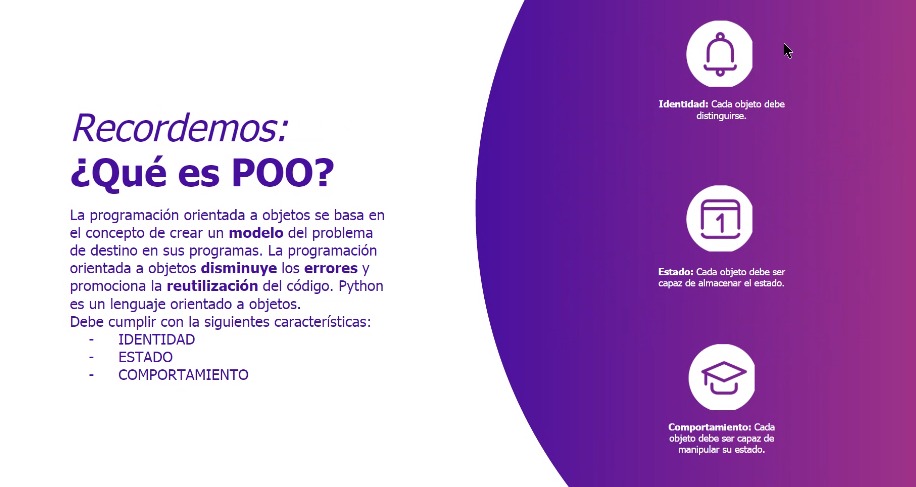
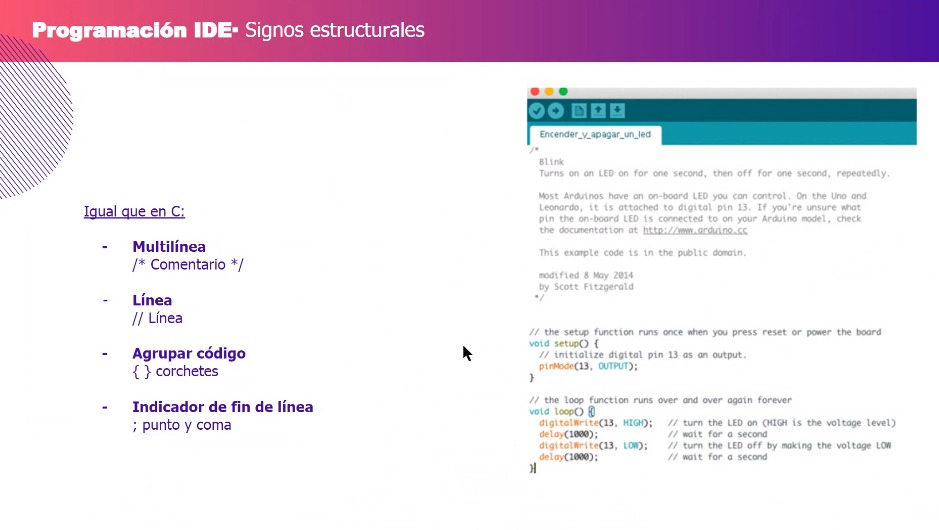
Aprendimos a usar el software y hardware del Arduino IDE (Entorno de Desarrollo Integrado), en realidad ya sabíamos usarlo, pero hicimos un breve repaso por que ya empezaremos a desarrollar el código de nuestros proyectos.
Empezamos con el repaso…
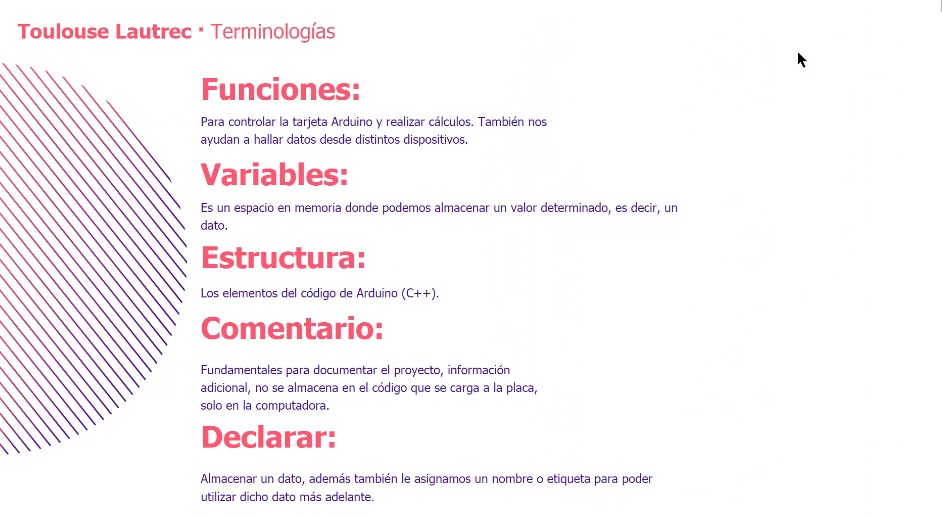
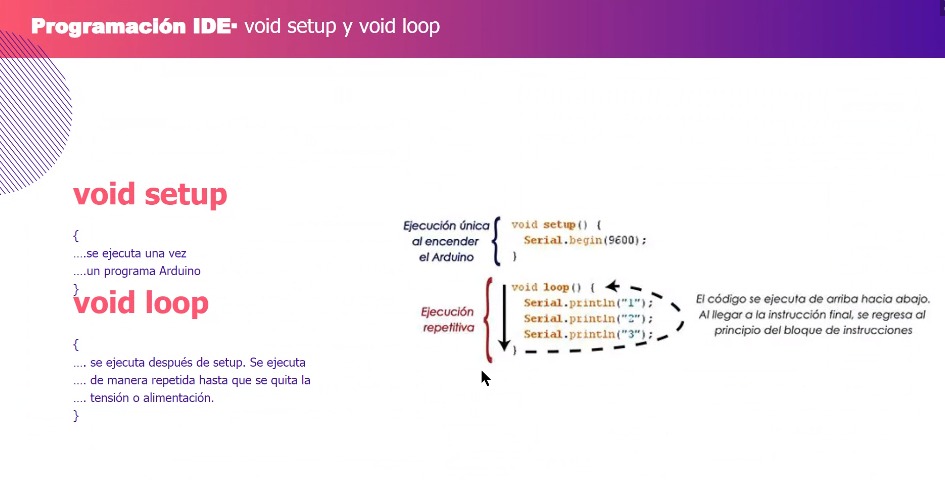
Void setup: Función en Arduino que se ejecuta una vez al inicio del programa y se utiliza para configurar pines y variables iniciales.
Void loop:Función que se ejecuta repetidamente después de que la función setup haya finalizado, controlando el comportamiento continuo del programa.
- int: Un tipo de dato en Arduino que representa un número entero con signo, ocupando 2 bytes de memoria.
- long: Un tipo de dato en Arduino que representa un número entero largo con signo, ocupando 4 bytes de memoria.
- float: Un tipo de dato en Arduino que representa un número de punto flotante de precisión simple, utilizado para valores con decimales.
- variables: Espacios de memoria reservados para almacenar valores que pueden cambiar durante la ejecución del programa. Estos se tienen que declarar
- for: Estructura de control utilizada para crear bucles que se ejecutan un número específico de veces. Tiene 3 partes y se ejecuta todo o nada.
- if: Estructura de control utilizada para tomar decisiones basadas en una condición. Si la condición es verdadera, se ejecuta un bloque de código específico.
- if...else: Expande la funcionalidad del "if". Se utiliza para tomar decisiones alternativas. Si la condición es verdadera, se ejecuta un bloque de código; de lo contrario, se ejecuta otro bloque de código.
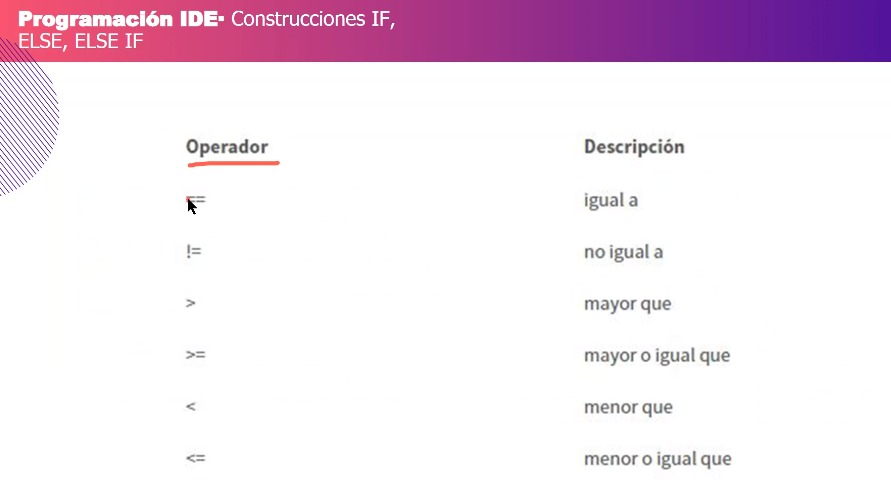
- Operadores de comparación:
x == y // x es igual a y
x != y // x no es igual a y
x < y // x es menor que y
x > y // x es mayor que y
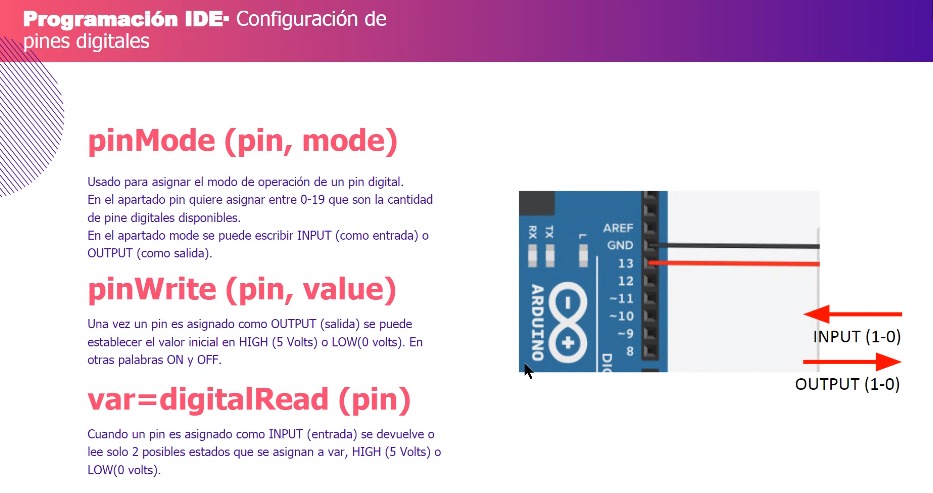
- PinMode: Configura el modo de funcionamiento de un pin en Arduino (entrada o salida).
- digitalWrite: Establece el estado de un pin como alto (HIGH) o bajo (LOW)
- DigitalRead: Lee el estado de un pin digital y devuelve HIGH o LOW.
- AnalogRead: Lee el valor analógico de un pin y devuelve un número entre 0 y 1023.
- AnalogWrite: Envía una señal de salida analógica a un pin con valores entre 0 y 255.

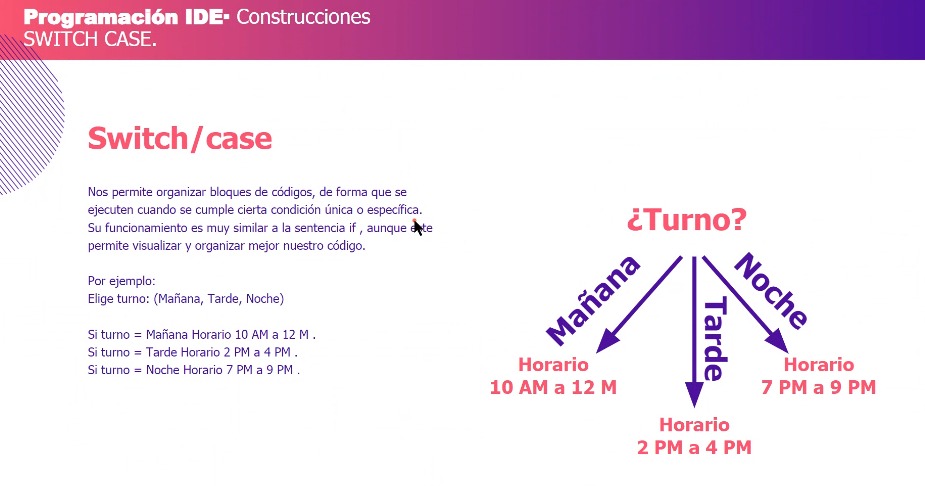
Finalmente pasamos a grupos a buscar códigos de Thinkercad similares a nuestros proyectos
13 de Octubre
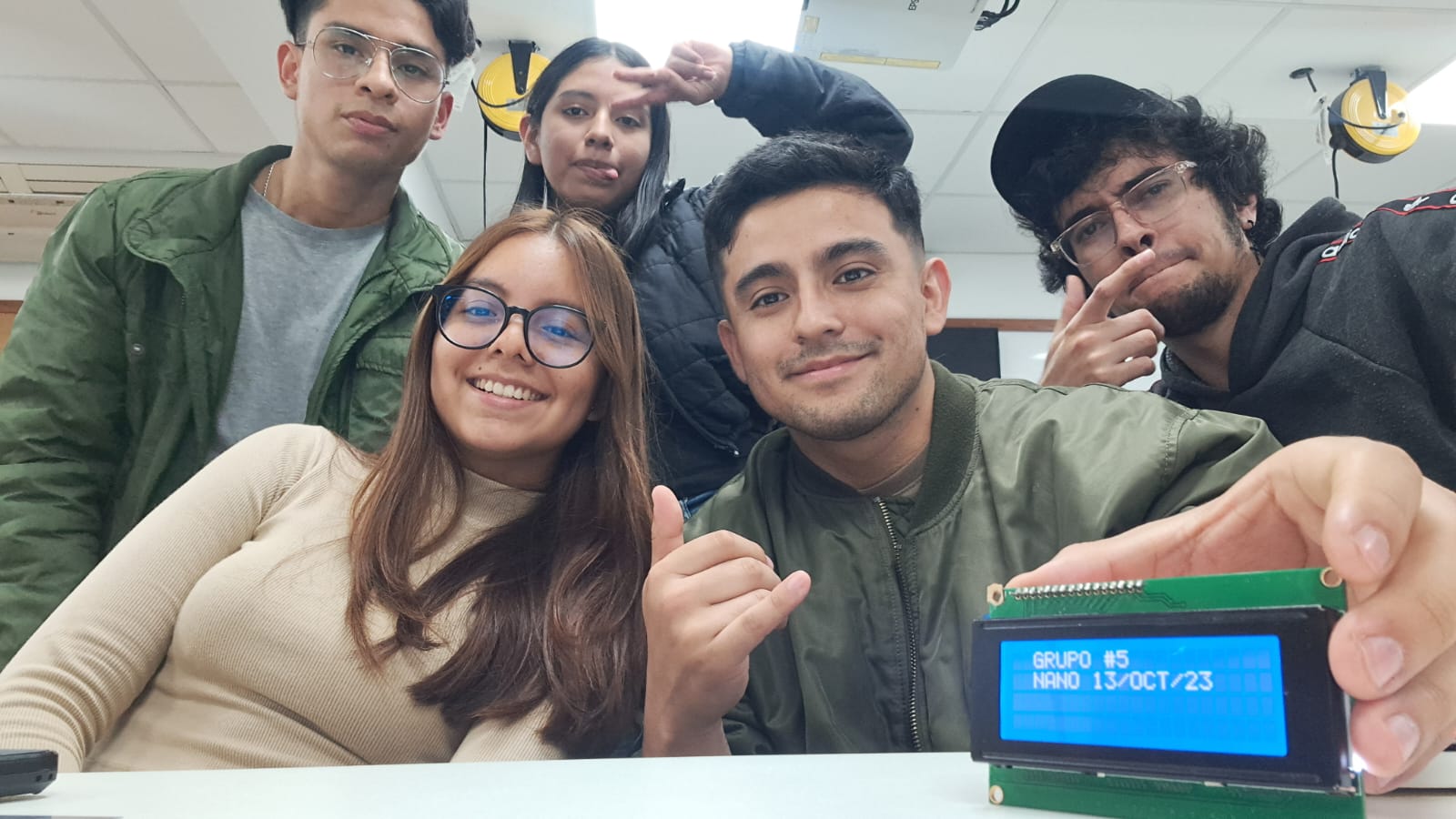
En la clase presencial la configuración de la pantalla LCD 16x2
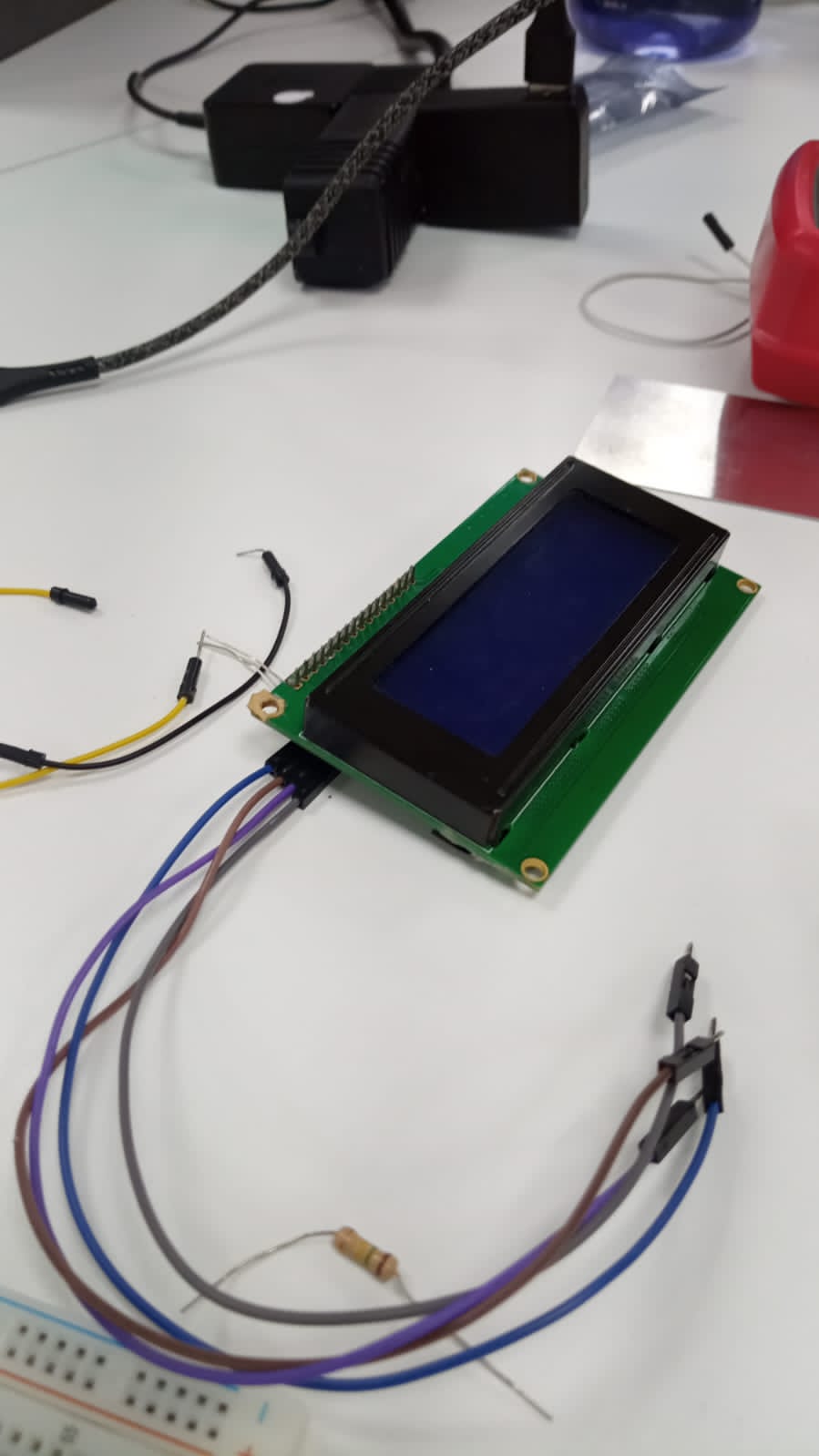 Fue complicado configurar el código para que funcione la pantalla LCD 16x2. En Primer lugar, tuvimos que usar los componentes de la profe porque nos olvidamos de comprar el I2C entonces no se podía conectar el LCD al Arduino. En segundo lugar, tuvimos que actualizar nuestro Arduino Nano, porque no funcionaba, pensamos que nos habían estafado, pero luego cuando nos dimos cuenta de que tenía una versión antigua, pasamos a actualizarlo. Finalmente, luego de tanto esfuerzo y ya teniendo el código en mano de distintos repositorios de Arduino IDE, por fin funciono.
Cosas por comprar para la próxima clase:
Feedback de la profesora:
Nuestro avance está bien, pero espera que para las siguientes clases podamos ir viendo la programación de nuestros botones para estar a la par de la clase, dado que nos falto comprar componentes nos atrasamos un poco.